Avant toute chose
Alunima est un outil de review pour l'animation. Vous y déposez vos plans, vous dessinez dessus image par image, vous en discutez, et vous marquez ce qui est validé.
Trois choses méritent d'être sues dès le départ, parce que tout le reste en découle.
Rien ne quitte votre machine. Pas de serveur, pas de compte, aucun envoi. Vos films, vos dessins et vos commentaires restent dans un dossier que vous avez choisi. Débranchez le réseau : Alunima fonctionne exactement pareil.
Un projet, c'est un dossier. Tout ce qu'Alunima sait de votre film y vit — plans, versions, dessins, commentaires, vidéos converties. Déplacez le dossier, vous déplacez le projet. Posez-le sur un disque partagé, toute l'équipe y travaille.
Personne n'écrase personne. Chacun n'écrit que son propre fichier dans ce dossier. Alunima les lit tous et les fusionne à l'affichage. Deux personnes ne peuvent jamais écrire le même fichier : il n'y a donc aucun verrou à attendre, et rien à corrompre.
Au tout premier lancement, une courte visite vous montre ces trois choses et vous fait choisir votre dossier. Vous pouvez la quitter à tout moment — et la retrouver quand vous voulez par le bouton ? de la barre, Show the getting-started guide.
Quelque chose cloche ? Dites-le. Tout ce qui vous semble de travers, même minime — et surtout ce qui vous a fait perdre du temps, hésiter, ou chercher un manuel. Alunima est écrite par une seule personne : c'est comme ça qu'elle progresse.
L'essai et la licence
Trente jours, tout débloqué. Pas de version amputée : vous avez Alunima en entier, dessin, commentaires, export compris.
Ensuite, rien ne se ferme. L'application passe en lecture seule : vos projets s'ouvrent toujours, vous relisez les dessins, vous rejouez les plans. Ce que vous perdez, c'est le droit d'ajouter — dessiner, commenter, exporter. Rien n'est effacé, et une clé reprend exactement là où vous en étiez.
L'essai ne se remet pas à zéro. Réinstaller l'application ne le rouvre pas, créer un nouveau projet non plus, et reculer l'horloge de la machine ne rend pas les jours consommés.
Activer sa licence
Tant que votre poste n'est pas activé, Enter licence key est affiché en bas à gauche de la fenêtre — et sur l'écran d'accueil, en haut à droite. Cliquez, collez la clé reçue par e-mail après l'achat, et c'est fini. Vous pouvez le faire dès le premier jour : inutile d'attendre la fin de l'essai.
Sur Mac, le menu Alunima propose aussi Enter Licence Key… et About Alunima, où votre licence reste lisible ensuite.
La même clé vaut pour plusieurs postes — quatre pour une licence Studio. Un poste, c'est un ordinateur : le vôtre au studio, le portable à la maison.
Avant de quitter un ordinateur pour de bon, ouvrez About et choisissez Release this machine. La place est rendue, et vous pouvez l'utiliser ailleurs. Sans ce geste, la place reste prise — c'est le cas d'une réinstallation système, où l'ordinateur d'avant compte encore.
Si toutes les places sont occupées, Alunima vous le dit et vous indique quoi faire. Et si la machine a disparu — volée, cassée, effacée — écrivez à contact@alunima.app, la place sera libérée.
Ce que la licence demande au réseau
Une seule fois : à l'activation. Ensuite, Alunima revérifie de loin en loin, au plus une fois par jour, et silencieusement.
Si le réseau ne répond pas, il ne se passe rien : pas de message, pas de blocage, pas de compte à rebours. Un studio coupé du monde travaille comme les autres. C'est la promesse du premier chapitre, et la licence ne l'entame pas.
Une licence datée — école, testeur — s'arrête en revanche à sa date, même hors ligne : cette date est connue d'avance, elle est écrite sur votre machine. La boîte About l'affiche en permanence, et un bandeau vous prévient dans les sept derniers jours.
Où ça s'écrit
Deux petits fichiers, nommés en clair, dans le dossier de l'application : .alunima-trial.json pour les dates de l'essai, .alunima-licence.json pour la licence. Rien d'autre n'est écrit, et rien n'est envoyé.
Premiers pas
Ouvrir un projet
Alunima s'ouvre sur la liste de vos projets. Pour en commencer un, choisissez Open or create a folder… et désignez un dossier vide. Alunima y installe sa structure.
La première fois, Alunima demande votre nom. C'est un simple libellé, pas un compte : il signe vos commentaires et vos dessins, pour que l'équipe sache qui a dessiné quoi.
Si plusieurs personnes utilisent déjà le dossier, leurs noms vous sont proposés : désignez-vous dans la liste plutôt que d'en créer un second, sinon les @mentions deviennent ambiguës.
Créer les séquences et les plans
À la création d'un projet, vous pouvez demander à Alunima de pré-générer la structure : donnez-lui votre nomenclature — préfixes, nombre de chiffres, numéro de départ, pas — et il fabrique les séquences et les plans vides. Un aperçu montre le résultat avant que quoi que ce soit ne soit créé, ce qui permet de vérifier la nomenclature d'abord.
C'est facultatif. Vous pouvez aussi créer séquences et plans un à un, depuis l'arbre de gauche.
Importer vos plans
Glissez un fichier sur un plan, ou utilisez + version. Alunima accepte ce que votre système sait lire — MP4, MOV, WebM — plus les images fixes et les PDF, qui deviennent des séquences d'images.
Votre fichier est copié dans le projet, il n'est pas simplement pointé. Renommer ou déplacer l'original ensuite ne casse rien. Cela veut dire aussi que le dossier se suffit à lui-même : donnez-le à quelqu'un, tout se lit.
Alunima fabrique en plus une copie allégée — un proxy — pour un défilement fluide. L'original n'est pas touché et sert dès que la qualité compte.
Framerate constant — pour un décompte d'images fiable, préférez des vidéos à framerate constant. Alunima signale les autres par un badge VFR à côté du compteur : sur un fichier à débit variable, « image 24 » est une estimation.
Un format qu'Alunima ne sait pas lire le dit. Déposez un .avi, un .exr ou n'importe quoi hors de la liste : un message nomme le fichier, indique en quoi l'exporter, et rappelle ce qui est accepté. Rien n'est copié dans le projet. Ça compte surtout pour les rendus non compressés sortis d'un logiciel 3D : ils pèsent des gigaoctets et ne se liraient pas — Alunima lit la vidéo avec le même moteur qu'un navigateur, qui ne connaît pas l'AVI du tout.
Une chose à savoir en convertissant : un fichier H.264 parfaitement valide peut malgré tout refuser de se lire s'il a été écrit en 4:2:2 ou 4:4:4. Demandez du yuv420p à votre encodeur — avec ffmpeg, -pix_fmt yuv420p.
L'écran de review
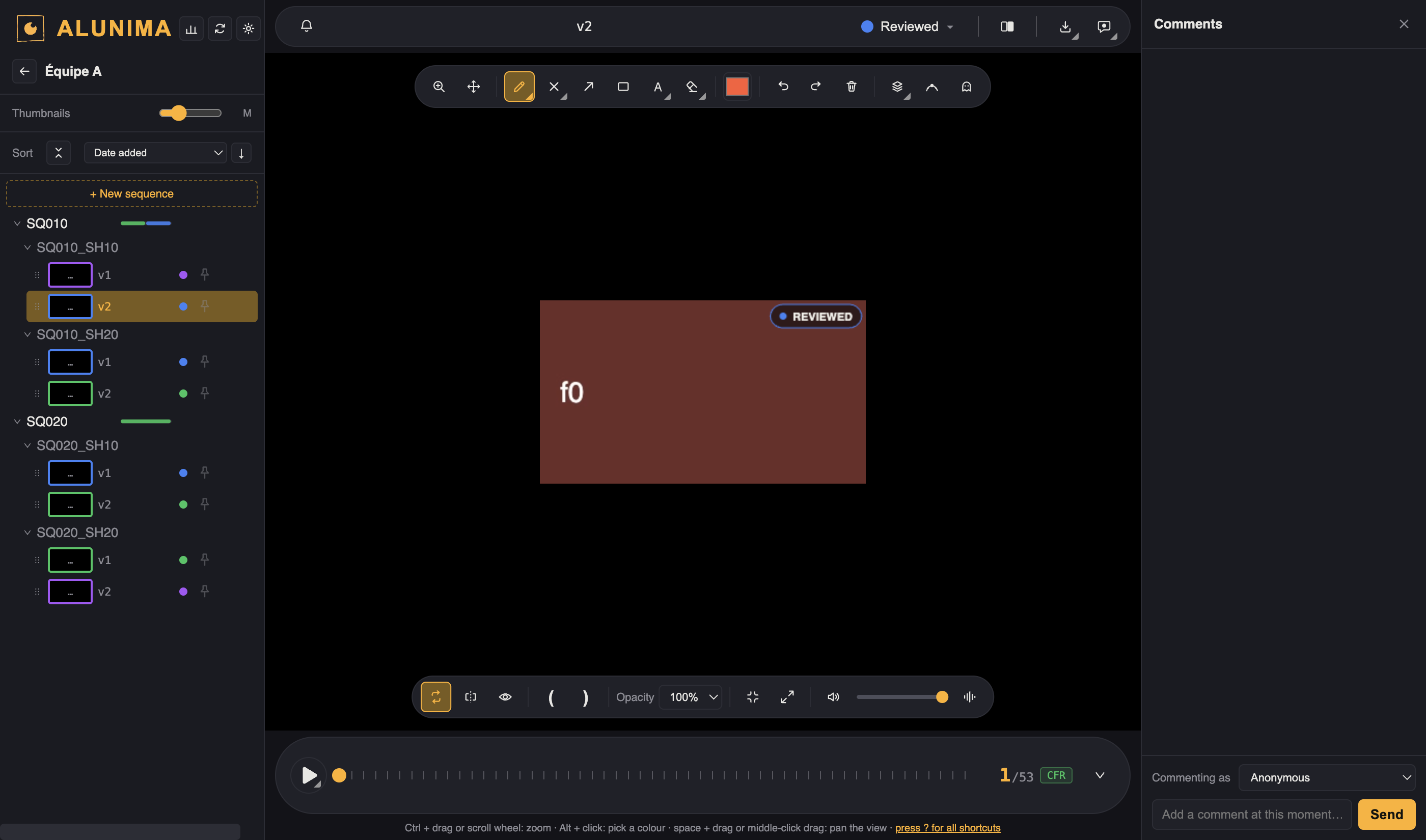
L'arbre liste les séquences, les plans et les versions. Les pastilles de couleur portent le statut de chaque version, et les barres à côté d'une séquence résument son avancement. La taille des vignettes et le tri se règlent juste au-dessus.
La barre flottante au-dessus de l'image porte les outils de dessin. Sous l'image, une seconde barre porte la lecture et l'affichage : boucle, bornes in/out, masquage des dessins, opacité, plein écran, volume et waveform.
La timeline porte un repère par image. Dessins et commentaires y apparaissent comme des marqueurs : on voit d'un coup d'œil où sont les notes, et les flèches haut et bas sautent de l'une à l'autre.
La barre du haut nomme la version ouverte — et, avec un pipeline, l'étape dans laquelle vous travaillez — puis porte le menu de statut, Compare, l'export et l'enregistrement de review. Elle ne réécrit pas la séquence et le plan : vos noms de version les portent déjà. Survolez le titre si vous voulez le chemin entier.
Zoomer dans la timeline
Sur un plan long, une image ne fait plus que deux ou trois pixels sur la timeline. Ctrl + molette — ou pincer au trackpad — zoome, centré sous le curseur, comme sur l'image. La molette horizontale (ou Maj + molette) se déplace dans le temps.
Une fois zoomé, une fine barre d'ensemble apparaît sous la timeline : elle montre tout le plan et le cadre de ce que vous regardez — glissez-le pour vous déplacer, double-cliquez pour revenir au plan entier, comme avec le bouton FIT. Les repères qui sortent du cadre s'annoncent par une flèche au bord avec leur nombre ; un clic vous y mène. En lecture, la vue suit la tête.
La ligne de retime suit le même zoom : sa rangée du haut montre la même portion de l'original, et celle du bas la portion retimée qui lui correspond.
Annoter
Les dessins se posent sur une image précise, directement sur l'image. Chacun dessine sur son propre calque : vos traits restent lisibles au-dessus de ceux de vos collègues, et personne ne peut effacer le travail d'un autre. Un bouton Layers permet d'afficher ou de masquer chaque personne.
Les outils
Crayon, gomme, flèche, rectangle, texte et croix, plus la couleur et l'épaisseur. Maintenez le clic sur un outil pour ouvrir ses réglages — un coin plié signale les outils qui en ont. Le clic droit fait la même chose, sans l'attente — sur les outils, mais aussi sur la lecture, l'export et l'enregistrement de review.
Chaque panneau porte une épingle à côté de sa croix : épinglé, il reste ouvert quand vous en ouvrez un autre — de quoi garder la pelure d'oignon sous les yeux en réglant le crayon. Fermer un panneau le désépingle.
Tablettes à stylet
Alunima écoute le stylet directement, pas son émulation de souris. Sur Windows, cela veut dire qu'elle dessine que « Windows Ink » soit coché ou non dans les préférences de votre pilote (Wacom, XPPen, Huion). Si vous aviez dû décocher cette case avec une version antérieure à la 1.0.53, vous pouvez la remettre comme vous l'aimez pour vos autres logiciels.
| Raccourci | Effet |
|---|---|
B | Crayon |
E | Gomme |
H | Masquer tous les tracés — revoir le plan nu |
M | Déplacer le dessin |
S | Pelure d'oignon |
← → | Image précédente / suivante |
↑ ↓ | Marqueur précédent / suivant |
Alt + clic | Pipette — prélever une couleur dans l'image |
Ctrl/⌘ + Z | Annuler |
Déplacer un dessin dans l'image
Vous avez dessiné une pose corrigée par-dessus l'image et vous la voulez plus loin. Prenez l'outil Déplacer le dessin (M) et faites glisser : tout ce que vous avez dessiné sur cette image bouge ensemble — traits, flèches, texte. Maintenez Maj pour rester sur un seul axe, ce qu'on veut dès que la pose doit garder la même hauteur.
Maintenez le bouton de l'outil, ou faites un clic droit dessus, pour deux commandes de plus. Le miroir, qui retourne votre dessin sur lui-même — autour du dessin, pas autour de l'image, donc une pose ne part pas à l'autre bout du cadre. Et la taille, un curseur qui agrandit ou réduit. L'épaisseur du trait ne suit volontairement pas : une note doit rester lisible à toute taille. Le texte et les croix, si.
Ctrl/⌘ + Z défait tout ça, exactement comme un trait de trop. Et vous ne déplacez jamais que votre dessin : les traits d'un collègue ne sont pas à vous, ici comme ailleurs.
Déplacer un dessin sur une autre image
Un dessin appartient à une image précise. Pour le décaler d'une image ou deux, inutile de le refaire : faites glisser son repère sur la timeline. Il se cale d'image en image pendant le déplacement.
On ne réécrit pas le texte d'un autre. Le crayon qui modifie un commentaire n'apparaît que sur les vôtres, et cette règle ne souffre aucune exception : réécrire un texte qui reste signé de son auteur reviendrait à lui faire dire ce qu'il n'a pas dit, sans que rien ne le signale.
Supprimer, en revanche, reste possible à tous. Faire le ménage dans une review est un vrai besoin — un doublon, un mot posé sur le mauvais plan par quelqu'un qui a quitté le studio — et l'acte se voit : le commentaire n'est plus là. Sur celui d'un collègue, Alunima demande confirmation en le nommant, pour que le geste soit voulu et non machinal.
Les dessins ne se suppriment pas, mais ils se masquent : le panneau des calques, l'icône « personnes » dans la barre d'outils, laisse décocher chaque personne. C'est immédiat, réversible, et ça ne touche au travail de personne.
Deux limites, qui découlent toutes deux du fait que chacun n'écrit que son propre fichier :
- vous ne déplacez que vos propres traits — ceux des collègues sont en lecture seule, puisque chacun n'écrit que son fichier ;
- si l'image visée porte déjà un dessin à vous, rien ne bouge. L'annulation fonctionne par image et ne saurait défaire un geste qui en touche deux.
Pelure d'oignon
S affiche les dessins des images voisines en transparence — teintés en bleu vers le passé, en rose vers l'avenir. L'opacité décroît avec la distance : un dessin proche se lit plus fort qu'un dessin lointain.
Le panneau propose deux lectures, qui répondent à des questions différentes :
- portée en images — montrer ce qui tombe à moins de N images. Sert à suivre un élément d'une image à l'autre.
- décompte de dessins — montrer les N dessins les plus proches, à n'importe quelle distance. Sert à retrouver ses notes voisines quand les annotations sont espacées.
L'étiquette des curseurs suit la lecture choisie, et le choix est retenu d'une fois sur l'autre.
Images fantômes
P épingle l'image courante en fantôme : elle reste visible en transparence pendant que vous vous déplacez ailleurs, ce qui permet de contrôler une pose contre une clé. Maj + P les efface toutes.
Relever un mouvement
Un dessin dit où. Un relevé dit quand, et c'est une autre conversation.
L'outil trajectoire pose des repères sur une partie de l'image — une main, un pied, la tête — d'une image à l'autre. Il en tire un arc et, le long de cet arc, un repère par image. Ces repères sont la lecture : serrés là où la partie ralentit, écartés là où elle accélère. C'est le spacing, et il se lit d'un coup d'œil sans lire un seul chiffre.
Pointer
Prenez l'outil, cliquez où se trouve la partie que vous suivez. Le clic pose un repère sur l'image courante et avance tout seul — vous cliquez, vous cliquez, vous cliquez, sans jamais toucher au curseur de lecture. De combien il avance se règle dans le panneau : trois images par défaut, moins sur un mouvement vif, plus sur quelque chose de lent.
La traînée se construit sous vos yeux pendant que vous pointez : vous voyez tout de suite si votre pointage est régulier, au lieu de le découvrir à la fin.
Vous n'êtes pas obligé de pointer chaque image. Posez ce qui compte, l'arc passe par vos repères et comble le reste.
Pour corriger, repointez simplement l'image : le repère est remplacé, pas doublé. Vous pouvez aussi le faire glisser sur l'image. Maj + clic le retire, et Ctrl/⌘ + Z défait chaque geste.
L'avance ne va jamais jusqu'à une image déjà pointée. Quand vous revenez poser un repère entre deux autres tout proches — préciser un contact, densifier un passage — la tête de lecture ne bouge pas : vous avez choisi cette image, elle reste sous vos yeux. Mais si la plage devant vous est encore vierge, l'avance joue comme partout ailleurs, et s'arrête d'elle-même en arrivant sur le relevé existant. Et si vous préférez ne jamais avancer du tout, mettez l'avance à 0.
Proposer un autre rythme
C'est là que le relevé devient une note de review.
Chaque repère apparaît aussi sur la timeline, dans la couleur du tracé. Faites-en glisser un d'une image ou deux : l'arc ne bouge pas, mais tout le spacing se redistribue. Vous venez de dire « ton sommet arrive une image trop tôt » en le montrant, sur le plan de l'animateur, qui tourne dessous.
C'est le même geste que déplacer un dessin d'une image à l'autre — vous le connaissez déjà. Et si l'image visée porte déjà un repère, rien ne bouge : deux repères fusionnés en silence, c'en serait un de perdu.
Pourquoi on ne garde pas l'original. Le « avant », c'est la vidéo elle-même. Si votre tracé dit « le sommet à l'image 7 » et que la main y arrive à l'image 9, l'écart se voit sans qu'il faille un second arc à l'écran.
Plusieurs tracés
+ Path en ajoute un, avec sa propre couleur. Suivez une main et un pied, ou le même point avec deux rythmes différents. Double-cliquez le nom pour le renommer — « Main G » vaut mieux que « Path 2 » quand il y en a trois.
Les repères de la timeline n'appartiennent qu'au tracé sélectionné, et qu'à l'outil trajectoire : changez d'outil, ou recliquez la pastille du tracé pour le désélectionner, et la timeline se dégage. Les arcs, eux, restent visibles.
Tout cela part dans les exports — vidéo, image, animatique. C'est ce qui rend la remarque envoyable.
Retimer un plan
Le relevé propose un autre rythme pour une partie de l'image. Le retime le propose pour tout le plan : « tiens ce sommet deux images de plus », « ce contact arrive trop tard », et on le voit jouer tout de suite.
Ouvrez la ligne avec le bouton Retime, dans la barre flottante en bas de l'image. Elle s'installe sous l'image, sur deux rangées : l'original en haut, le plan retimé en bas, et un lien entre les deux pour chaque marqueur.
Poser, glisser
Allez sur une image avec ← → et appuyez sur K (ou + Marker) : un marqueur épingle cette image. Posez-en sur ce qui compte — un contact, un sommet, une pose clé.
Puis faites glisser un triangle le long de la rangée du bas :
- seul, il bouge seul et ses deux voisins absorbent : la durée du plan ne change pas ;
- avec
⌥/Alt, il entraîne tout ce qui suit : le plan s'allonge ou - le triangle END, au bout, est la fin du plan — le glisser change la durée.
raccourcit ;
Pour allonger un passage sans toucher au reste, glissez son marqueur avec ⌥, puis rattrapez ailleurs un autre dans l'autre sens. Maj + clic retire un marqueur — le même geste que pour un repère de trajectoire — et Ctrl/⌘ + Z défait chaque geste, Reset compris.
Entre deux marqueurs, les images sont réparties régulièrement : quand vous étirez, certaines sont tenues (en ambre sur la ligne) ; quand vous resserrez, certaines sont sautées (en rouge sombre sur l'original). Aucune image n'est inventée — c'est ce que vous feriez à la table, et ce que vous voyez existe dans le plan.
Ce que le retime change, et ce qu'il ne change pas
Il ne choisit que l'image montrée à chaque instant. Les dessins, les commentaires et la boucle In/Out restent attachés aux images de l'original : dessiner pendant un retime dessine sur l'image que vous voyez, et le compteur d'images compte toujours les images d'origine.
Le son joue tel quel, à sa vitesse, donc désynchronisé. C'est voulu : c'est une proposition de timing, pas un montage.
Un retime appartient à la version
Une fois posé, le retime joue partout, ligne fermée ou ouverte : lecture, flèches, boucle In/Out, séquence et animatique, export. La ligne ne sert qu'à l'éditer.
Pour ne jamais l'oublier, une pastille s'affiche à côté du bouton Retime : l'icône et l'écart de durée (+4, −3, ±0). Un clic l'éteint — elle passe en pointillés et vous revoyez le timing d'origine — un autre la rallume. Retime on/off, dans la ligne, est le même interrupteur. Son état est rangé avec la version : éteint un soir, il l'est encore le lendemain, et chez vos collègues.
Compare original, dans la ligne, met le timing d'origine à côté du plan retimé, à la même horloge : quand le plan retimé dure plus longtemps, l'original s'arrête sur sa dernière image, pâli.
Statut et validation
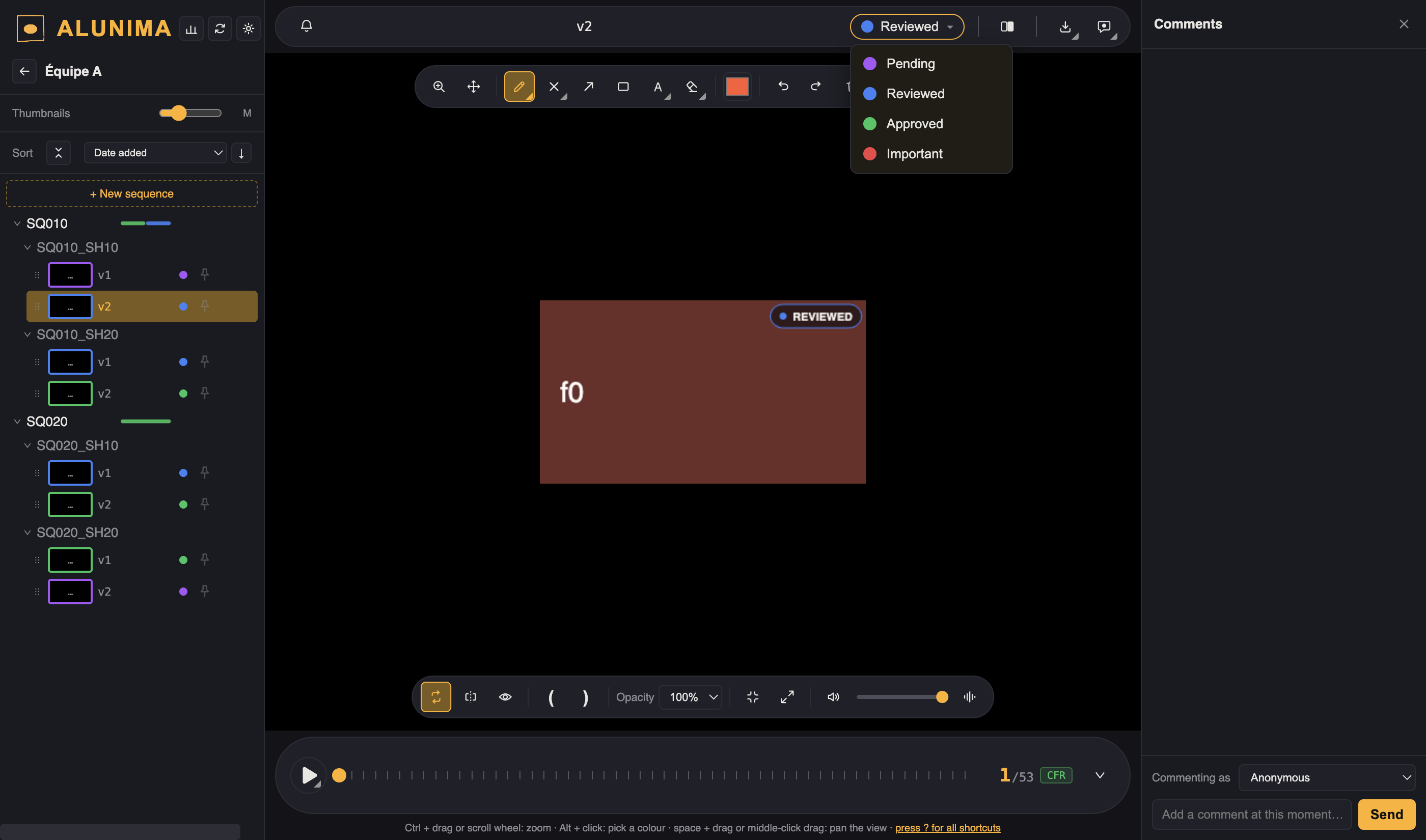
Chaque version porte l'un de quatre statuts : Pending, Reviewed, Approved ou Important.
Un plan n'a qu'une seule version validée à la fois. En valider une nouvelle fait repasser la précédente en Reviewed. C'est ce qui permet à Alunima de savoir quelle version jouer dans une séquence, et laquelle prendre à l'export.
Le statut est aussi dessiné dans l'image — une pastille en haut à droite, à sa couleur. Parce qu'elle est dessinée et non posée par-dessus l'écran, elle reste dans tout ce que vous exportez : vidéo, image fixe et animatique. Dans un animatique, chaque plan porte le sien, ce qui est précisément ce qu'on veut lire en le regardant. Elle ne disparaît pas avec H : ce n'est pas une annotation, c'est l'état de la version. Elle se désactive dans les préférences.
Préparer une séance de review
Épinglez les versions que vous comptez montrer, avec l'épingle de chaque ligne. Une ligne Pinned apparaît alors juste au-dessus de l'arbre, avec le compte : cliquez-la pour n'afficher que ces versions, et sautez de l'une à l'autre avec les touches 1 à 9 — sans quitter l'image des yeux. La ligne passe en ambre tant que le filtre est actif : un arbre qui ne montre qu'une partie du film dit toujours pourquoi. Alt + clic retire toutes les épingles.
La ligne n'existe que tant qu'une version est épinglée ; retirez la dernière et elle disparaît.
L'épingle porte sur la version, pas sur le plan : en review, on veut souvent avoir la v4 et la v5 sous la main. Et elle saute d'elle-même quand le statut de la version change : vous présentez, le superviseur passe la version en Reviewed ou Approved, elle quitte votre liste. L'ordre du jour se vide au fil de la séance.
Les épingles sont personnelles et locales à votre machine. Elles ne font pas partie du projet et votre équipe ne les voit pas.
Les étapes de production
Un film se suit de deux façons, et ce sont deux façons entières — pas un réglage à moitié fait.
D'un seul tenant : un chiffre pour tout le film. C'est ce qu'il faut pour un court métrage, ou quand une seule personne mène le plan de bout en bout.
Par département : le film est découpé en étapes — layout, anim, lighting, compo — et l'écran n'en montre qu'une à la fois. Chacune a sa page, son unité et sa validation.
Le choix se fait dans Production, carte How this film is tracked, avec deux boutons. Dès qu'un pipeline existe, la ligne « Stage » apparaît au-dessus de l'arbre. Revenir au suivi d'un seul tenant n'efface rien : les versions gardent l'étape qu'on leur avait donnée, et retaper les mêmes noms les retrouve.
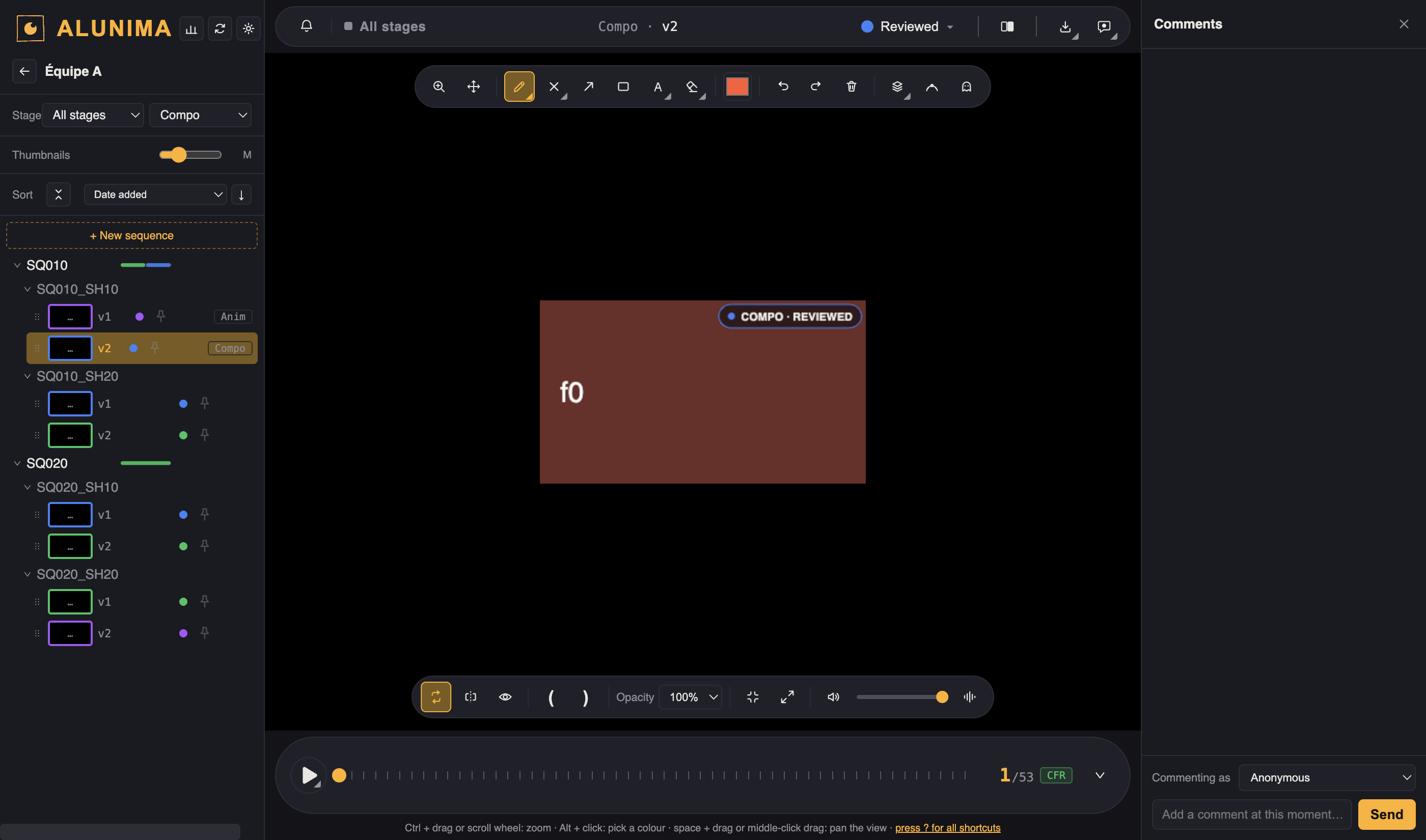
La hiérarchie ne change pas. Un plan reste une seule chose — un nom, une durée, un seul fil de commentaires. C'est la version qui appartient à une étape. Un même plan porte donc une version d'anim et une de compo, et on les regarde l'une après l'autre.
Définissez le pipeline dans le suivi de production, sous Film setup — la carte tout en haut. Tapez vos étapes séparées par des virgules, ou cliquez 2D, 3D ou Mix pour partir d'un modèle et le corriger. La même chose reste accessible depuis Edit pipeline… du menu Stage, quand vous êtes déjà dans l'arbre. La liste appartient au film : deux films peuvent avoir deux pipelines différents.
Tant qu'un film n'a pas de pipeline il n'y a pas d'onglets, et la carte s'affiche donc dans la vue d'ensemble du suivi — c'est la seule chose que cet écran vous demande, et elle rejoint Film setup dès que vous appliquez un pipeline.
Réordonner, renommer et retirer sont tous sans risque. Une étape garde ses dates, son unité et ses plans validés — corriger une faute de frappe dans un nom ne coûte rien. Et retirer une étape n'engage à rien : retapez son nom quand vous voulez, elle vous rend ses plans. Une étape est identifiée par son nom, donc celle qui revient est bien celle qui était partie.
La validation est par étape. « Ce plan est validé » ne veut plus rien dire quand deux métiers y travaillent — validé par qui ? L'anim peut repartir en retake sans déclasser le compo, et chacun valide chez soi.
La barre du haut dit dans quel espace vous êtes. L'étape sur laquelle vous filtrez est écrite devant le chemin, en gras et dans sa couleur, avec le même petit carré que les cartes de suivi et la frise. Tant qu'une étape est active, l'étape de la version n'est plus répétée en fin de ligne — tout ce qui est à l'écran lui appartient. En All stages, l'en-tête passe en gris et l'étape de la version revient en fin de ligne, où elle est la seule à apprendre quelque chose.
Les versions sans étape ne disparaissent jamais : elles ont leur propre ligne Unassigned dans le menu.
Un filtre ne cache jamais du travail en silence — la ligne « Stage » est là tant que le film a un pipeline, et le menu se teinte tant qu'une étape est active. Les épingles et les touches
1à9suivent l'étape que vous regardez.
Comparer deux versions
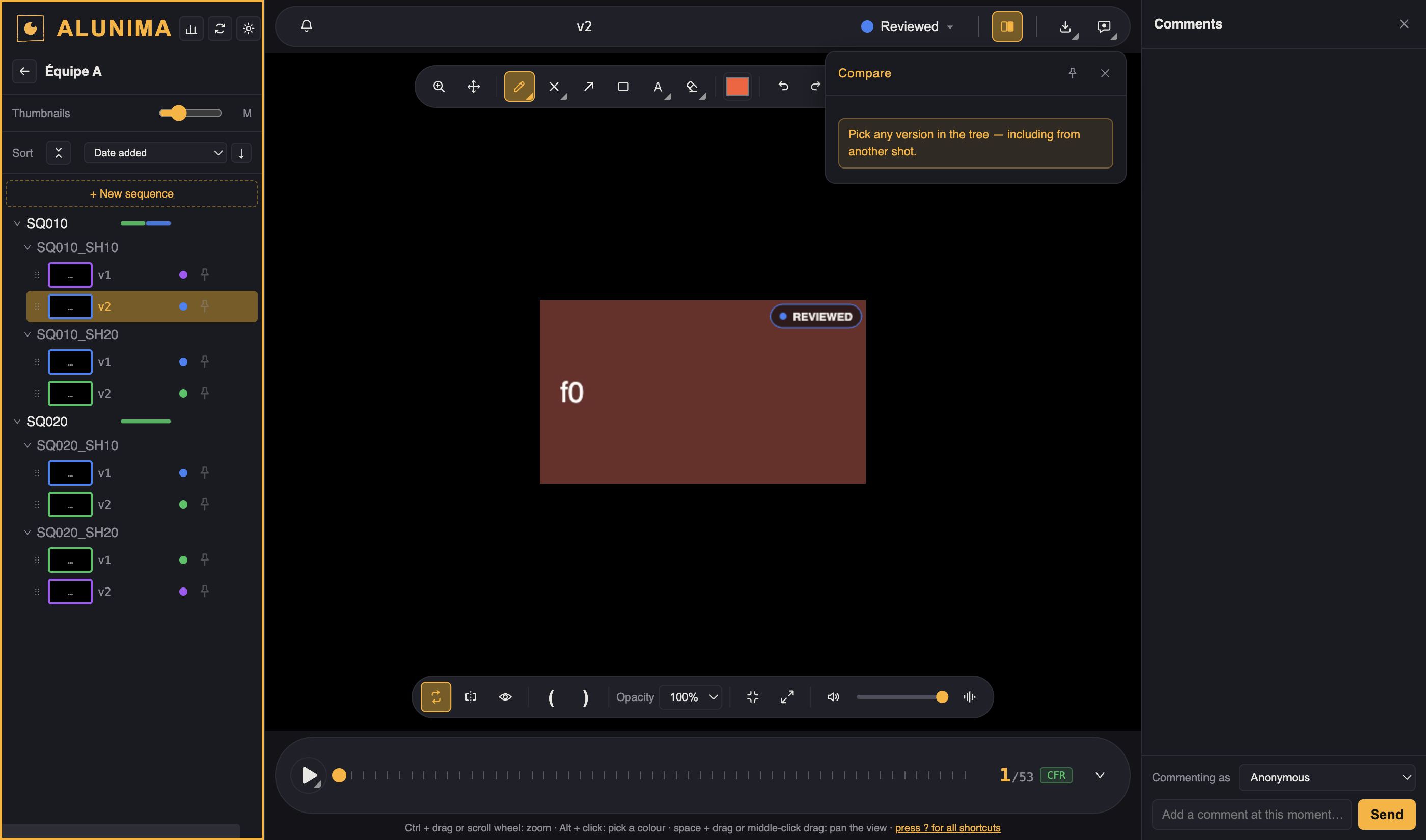
Ouvrez Compare : le panneau devient lui-même le sélecteur. Cliquez n'importe quelle version dans l'arbre pour la mettre en face de la version courante. Vous pouvez comparer deux versions du même plan, ou deux plans différents — c'est ainsi qu'on vérifie un raccord.
Quatre dispositions :
- Côte à côte — les deux images, plein cadre.
- Superposition — l'une sur l'autre, avec un fondu réglable.
- Volet — un rideau coulissant à travers l'image.
- Flip — l'une puis l'autre ; maintenez
Cpour voir B, relâchez pour A. Basculer entre deux états est souvent le plus rapide pour voir ce qui a bougé.
Le zoom et le déplacement restent synchronisés entre les deux images. Une seule timeline commande les deux.
Le raccord (match cut) aligne la fin d'un plan contre le début de l'autre, dans le sens que votre montage implique. Il pose un écart plutôt que de déplacer des têtes de lecture, ce qui permet de continuer à reculer dans A.
Stop and reset remet TOUS les réglages à neuf — disposition, fondu, position du volet, écart — et pas seulement ceux que vous avez touchés.
Enregistrer une review parlée
R démarre l'enregistrement, R l'arrête. Alunima capture l'image, votre voix et ce que vous dessinez en parlant, et attache le résultat à la version. C'est fait pour ce qu'un commentaire écrit ne porte pas : le ton, le rythme, et le fait de montrer quelque chose en le disant.
Vous pouvez choisir le microphone, directement dans le panneau. Si celui que vous avez choisi est débranché, Alunima retombe sur le micro par défaut plutôt que d'interrompre l'enregistrement. Les noms n'apparaissent qu'après le premier enregistrement, tant que l'autorisation n'a pas été donnée.
La dernière entrée de cette liste, No microphone — picture only, filme sans le son. C'est un choix, pas un repli : montrer un geste, une comparaison, un défilement, sans se commenter. Alunima ne demande alors pas le micro — le voyant ne s'allume pas, et aucune autorisation n'est réclamée.
Vous choisissez ce qui est capturé, et vous enregistrez en WebM ou en MP4. WebM est le réglage de base — plus léger à qualité égale, et lisible dans VLC, les navigateurs et toutes les suites de montage. Prenez MP4 quand le destinataire en a besoin.
Travailler à plusieurs
Tout le monde pointe vers le même dossier. Chacun n'écrit que son propre fichier ; Alunima les lit tous et les fusionne à l'affichage.
Ce que cela vous épargne : aucun verrou, aucune attente, aucune corruption, et aucun serveur. Si vous et un collègue changez des choses différentes sur le même plan — vous le nom, lui l'ordre — les deux changements survivent. Changez la même chose, et la plus récente l'emporte.
Sur un dossier cloud — Dropbox, Drive, OneDrive et iCloud fonctionnent, et c'est ainsi qu'on travaille à distance. Alunima nomme le service qu'il reconnaît sous le chemin du dossier, dans les réglages.
Sur un NAS ou votre propre serveur — tout ce que votre système monte comme un dossier convient : un NAS en SMB ou NFS, un partage de studio, un serveur atteint par VPN, un Nextcloud monté en WebDAV. Montez-le, puis désignez-le comme n'importe quel dossier — Alunima n'a pas besoin de savoir qu'il est distant. En revanche, elle ne se branche pas sur un serveur par son adresse : il n'y a ni compte, ni protocole réseau, seulement des fichiers dans un dossier. Et si le lien passe par internet, les images voyagent en entier à chaque affichage : utilisez alors Carry this project pour travailler sur une copie locale et synchroniser quand vous le décidez.
Les changements des autres apparaissent au rafraîchissement, pas en direct. F5 rafraîchit — y compris les dessins et les relevés du plan que vous avez sous les yeux : vous n'avez pas à en sortir pour voir arriver ceux d'un collègue. Votre position dans le plan, votre zoom et votre comparaison ne bougent pas.
Un rafraîchissement ne relit que ce que vos collègues ont changé depuis le précédent : si personne n'a rien écrit, il ne lit rien et l'écran ne bouge pas. Vous pouvez laisser le rafraîchissement automatique allumé même dans une grande équipe, sur le serveur d'une école ou d'un studio.
Les dessins appartiennent à leur auteur. Vous voyez les traits de vos collègues à côté des vôtres sur la même image, vous pouvez masquer n'importe lesquels, mais vous ne modifiez que les vôtres.
Mentions. Tapez @ suivi d'un nom dans un commentaire pour mentionner quelqu'un. La personne voit une pastille sur la cloche à son prochain rafraîchissement, et une notification système si l'application est ouverte.
Retirer quelqu'un l'enlève de la liste des personnes ; ses fichiers — donc son travail — restent dans le dossier. Rien de ce qu'il a dessiné n'est perdu.
Notifications Discord
Une mention ne touche que quelqu'un qui ouvre Alunima. Les notifications Discord comblent ce trou : écrivez @Marie dans un commentaire et Marie est pingée sur Discord, donc prévenue même avec l'application fermée.
Désactivées par défaut, et à deux tours de clé — il faut que la fonction soit dans votre build, et que le projet soit configuré. Tant que l'un des deux manque, rien ne part.
L'activation se fait dans les réglages, sous Project → Discord notifications :
- Une adresse de webhook, commune à l'équipe. Créez-la dans Discord :
- Votre identifiant Discord, que chacun renseigne pour soi afin que les autres puissent le mentionner. Dans Discord : Paramètres → Avancés → Mode développeur, puis clic droit sur votre nom et Copier l'identifiant. Une personne sans identifiant n'est simplement pas pingée ; rien ne casse.
Paramètres du serveur → Intégrations → Webhooks, choisissez le salon voulu, puis copiez l'adresse. Collez-la ici — la ligne en dessous vous dit tout de suite si elle ressemble à un vrai webhook Discord. Un webhook par projet.
Ce qui quitte votre machine, exactement. Le nom de l'auteur, celui des personnes mentionnées, et le plan sur lequel porte le commentaire — séquence, plan, version. Jamais le texte du commentaire. Alunima se définit par « aucune donnée ne quitte la machine » ; cette fonction y déroge, elle reste donc un choix explicite et dit à voix haute ce qu'elle envoie.
Deux détails qui valent d'être connus. Le ping part de la machine de l'auteur, au moment où le commentaire est écrit — attendre que le destinataire ouvre Alunima reviendrait à le prévenir quand il n'en a plus besoin. Et un webhook publie dans un salon, pas en message privé : les personnes y sont mentionnées par leur identifiant Discord. Un plan nommé @everyone ne peut pas alerter tout le serveur : seules les personnes réellement mentionnées passent.
Si le ping échoue — pas de réseau, un webhook mort — rien n'est dit. Une notification ratée ne doit jamais interrompre une review ni vous faire douter que votre commentaire a bien été enregistré. Il l'est : le commentaire vit dans votre dossier, le message Discord n'est qu'une politesse par-dessus.
Travailler hors du studio
Vous travaillez sur le dossier du studio toute la journée. Le soir, vous emportez le film chez vous, vous travaillez hors ligne, et le lendemain vous rapportez. Sans Dropbox ni Drive — que beaucoup de studios n'autorisent pas — et sans que rien ne passe par internet.
Alunima apparie votre projet avec un second dossier : sur votre portable, sur un disque externe, sur une clé. Elle copie ensuite ce qui manque ou ce qui est plus récent dans les deux sens.
Rien n'est jamais supprimé. Alunima ajoute, ou remplace par plus récent. Jamais elle n'efface : un fichier absent d'un côté a pu être effacé, ou ne pas être encore arrivé, et la question n'a pas de réponse fiable.
Emporter le film, la première fois
Dans le menu Projects, Take this project home… — ou, dans les préférences, Working away from the studio. Les deux mènent au même endroit.
Un panneau vous dit d'abord les trois choses qu'il faut savoir avant de choisir : le dossier doit être vide, la première copie emporte le film entier et prend donc du temps, et tout ce qui suit ne prend que quelques secondes, puisque seuls les fichiers modifiés voyagent. Puis le sélecteur s'ouvre.
L'appariement vaut dans les deux sens : chacun des deux dossiers connaît l'autre. C'est ce qui permet, le soir chez vous, d'ouvrir votre copie et qu'Alunima sache d'où elle vient — le moment précis où vous en avez besoin.
Un dossier n'a qu'un partenaire. Apparier un nouveau dossier délie l'ancien, des deux côtés : il n'y a jamais trois dossiers reliés en chaîne. Si vous avez un NAS, un disque externe et votre ordinateur, choisissez quel couple vous emportez — ou réappariez le soir venu.
Chaque projet garde le sien. Créer un second projet ne touche pas à l'appariement du premier : le lien appartient au dossier, pas à l'application. Le seul cas où un lien tombe, c'est si vous désignez le dossier qui sert déjà de copie à un autre projet — et Alunima vous le dit alors avant d'agir, en nommant le projet qui va perdre sa copie.
Le geste quotidien
Ouvrez le panneau You and your folders — la pastille qui porte votre nom, sur l'accueil comme dans la barre du haut. Il est rangé en trois blocs :
You — votre nom, et de quoi en changer. This project — le dossier où vous travaillez, depuis quand vous l'avez lu (« read 2 min ago ») avec le bouton qui le relit, puis le dossier emporté s'il existe et le bouton Carry to …, qui porte son nom. Other projects — les autres dossiers, et de quoi en ouvrir ou en créer un.
Ce compteur de lecture ne vit que là : la barre du haut parle du film que vous regardez, pas du dossier de données.
Un panneau s'ouvre. Il nomme les deux dossiers, marque celui où vous vous trouvez d'un you are here, et sépare ce qui part de ce qui arrive, avec les tailles :
↓ 4 fichiers à envoyer — 12,4 Mo ↑ 1 fichier à recevoir — 3,1 Mo
Rien ne bouge tant que vous n'avez pas choisi. Se tromper de dossier est le seul vrai danger de cette fonction ; c'est pourquoi vous le voyez avant.
Pendant la copie, une barre avance et le nom du fichier en cours défile. Vous pouvez arrêter — jamais au milieu d'un fichier. Reprendre plus tard termine simplement ce qui restait : un arrêt est une pause, pas un échec.
Savoir où l'on est
Dans le menu Projects, un dossier apparié porte un ⤓, et son infobulle nomme celui d'en face. Celui qui a été créé comme copie porte en plus le mot my copy : ce qui n'est pas marqué est l'endroit d'où le travail vient.
Et quand vous rentrez chez vous, le dossier du studio n'est plus joignable : Alunima vous propose d'ouvrir votre copie au lieu de constater l'échec.
Un dossier d'une version antérieure est refusé. Les premières versions d'Alunima gardaient tout dans un fichier unique ; deux machines l'écriraient tour à tour et la dernière effacerait le travail de l'autre. Ouvrez ce dossier une fois depuis le menu Projects : il se convertit, et il s'emporte ensuite comme les autres. Il n'y a rien à voir avec le fait d'être seul ou plusieurs — un dossier récent s'emporte dans tous les cas.
Rafraîchir et emporter ne sont pas la même chose. Le bouton rond relit le dossier commun — il rafraîchit ce que vos collègues ont écrit, et le « read 2 min ago » affiché à côté de lui vous dit quand il l'a fait pour la dernière fois. Emporter, c'est autre chose : deux dossiers, deux endroits, une copie dans les deux sens. Les deux gestes ne portent plus la même flèche — le rond tourne, l'emport descend.
Suivi de production et quota journalier
L'icône de graphique en haut de la barre latérale ouvre un écran séparé : où en est le film, et combien chaque animateur doit livrer par jour pour finir à temps.
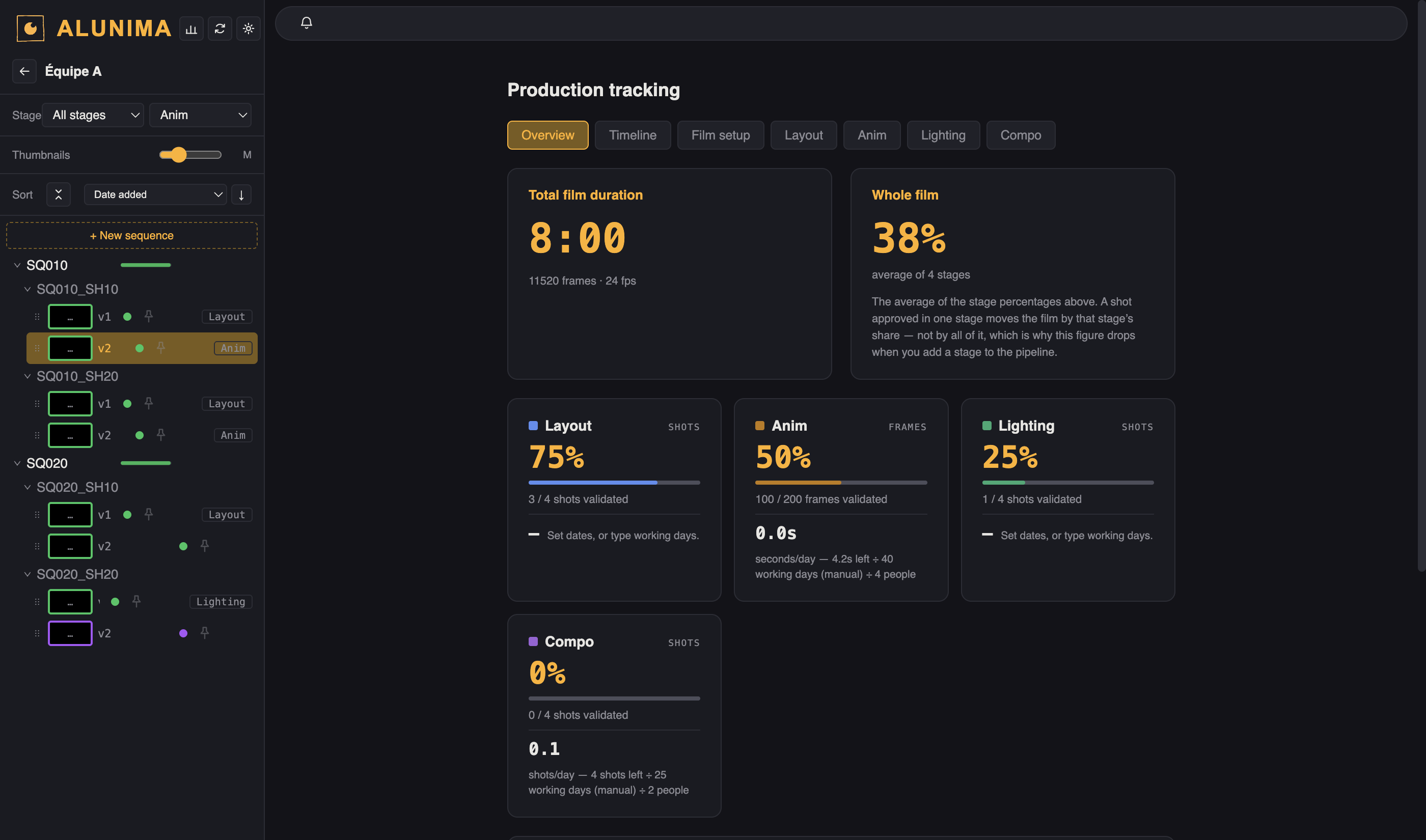
Avec un pipeline, cet écran se découpe par étape. Une barre d'onglets apparaît — une vue d'ensemble, puis une page par étape — et chaque étape porte son avancement dans son unité : l'animation en images (un plan long pèse plus), le layout, le lighting, le FX et le compositing en plans. Chaque étape a aussi ses propres dates, son effectif et son quota, exprimé dans cette unité : des secondes d'animation par jour, ou des plans par jour.
Le total se déduit tout seul — la durée du film pour une étape mesurée en images, le nombre de plans pour une étape mesurée en plans. Vous ne le saisissez que si l'étape ne concerne qu'une partie du film : sans cela, une étape couvrant la moitié des plans plafonnerait à 50 % en ayant tout fini.
Whole film devient alors la moyenne des étapes. Un plan validé en layout fait avancer le film de la part du layout, pas de sa totalité — c'est pourquoi le chiffre baisse quand vous ajoutez une étape au pipeline : il y a plus de travail qu'avant.
Où l'on lit, où l'on règle. Les onglets se partagent en deux : Overview et Timeline ne font que rendre compte — ils ne vous demandent jamais rien — tandis que Film setup et la page de chaque étape sont les endroits où l'on saisit. La durée totale, le framerate et les dates de production passent dans Film setup, et la vue d'ensemble affiche la durée en clair, à côté du pourcentage du film. Sans pipeline il n'y a pas d'onglets du tout : tout reste sur le même écran, comme avant.
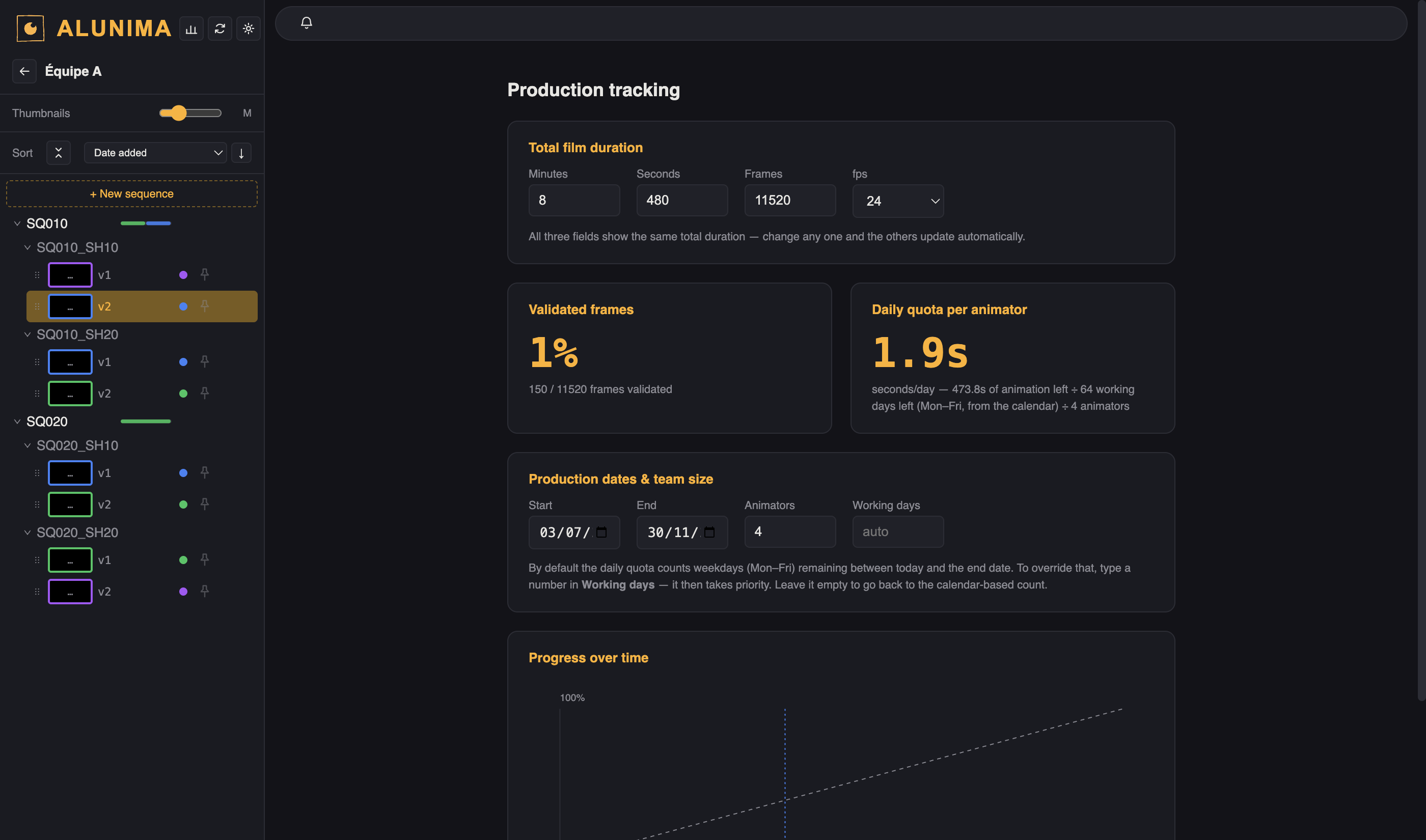
La durée totale du film est la seule chose que vous saisissez — ici sur cet écran, ou dans l'onglet Film setup dès que le film a un pipeline. Minutes, secondes et images sont trois vues du même nombre : changez-en une, les autres suivent. Le framerate se règle ici aussi.
Validated frames compte ce qui est fait : toutes les versions validées, additionnées. Rien d'autre ne compte — ni ce qui a été importé, ni ce qui a été relu. Comme un plan n'a qu'une version validée à la fois, aucun plan n'est compté deux fois.
Le quota journalier par animateur est le chiffre à surveiller :
animation restante ÷ jours ouvrés restants ÷ nombre d'animateurs
La ligne en dessous écrit le calcul avec vos propres chiffres : le nombre n'est jamais une boîte noire. S'il affiche —, c'est qu'il manque quelque chose — renseignez les dates et le nombre d'animateurs juste en dessous.
Dates de production et effectif. Par défaut, les jours ouvrés sont les jours de semaine (lundi–vendredi) restants entre aujourd'hui et la date de fin — le quota monte donc tout seul si le film prend du retard, et c'est précisément l'intérêt. Si votre studio ne suit pas ce calendrier, tapez un nombre dans Working days : il devient prioritaire. Videz le champ pour revenir au compte automatique.
L'avancement dans le temps se dessine seul. Un point est enregistré chaque jour où le pourcentage validé change, ou à chaque ouverture de cet écran. La ligne pointillée est l'allure régulière entre la date de début et celle de fin : au-dessus vous êtes en avance, en dessous en retard.
Il suit les reviews, pas un planning — personne ne met cet écran à jour à la main. Il bouge quand une version est validée, ce qui est la seule façon qu'il a de dire vrai sur ce qui est réellement acquis.
La frise
Avec un pipeline, un onglet Timeline s'ajoute à côté de la vue d'ensemble. Il dessine la même production dans le temps : une ligne par étape, dans l'ordre du pipeline, chaque barre allant de la date de début de l'étape à sa date de fin, remplie de son avancement.
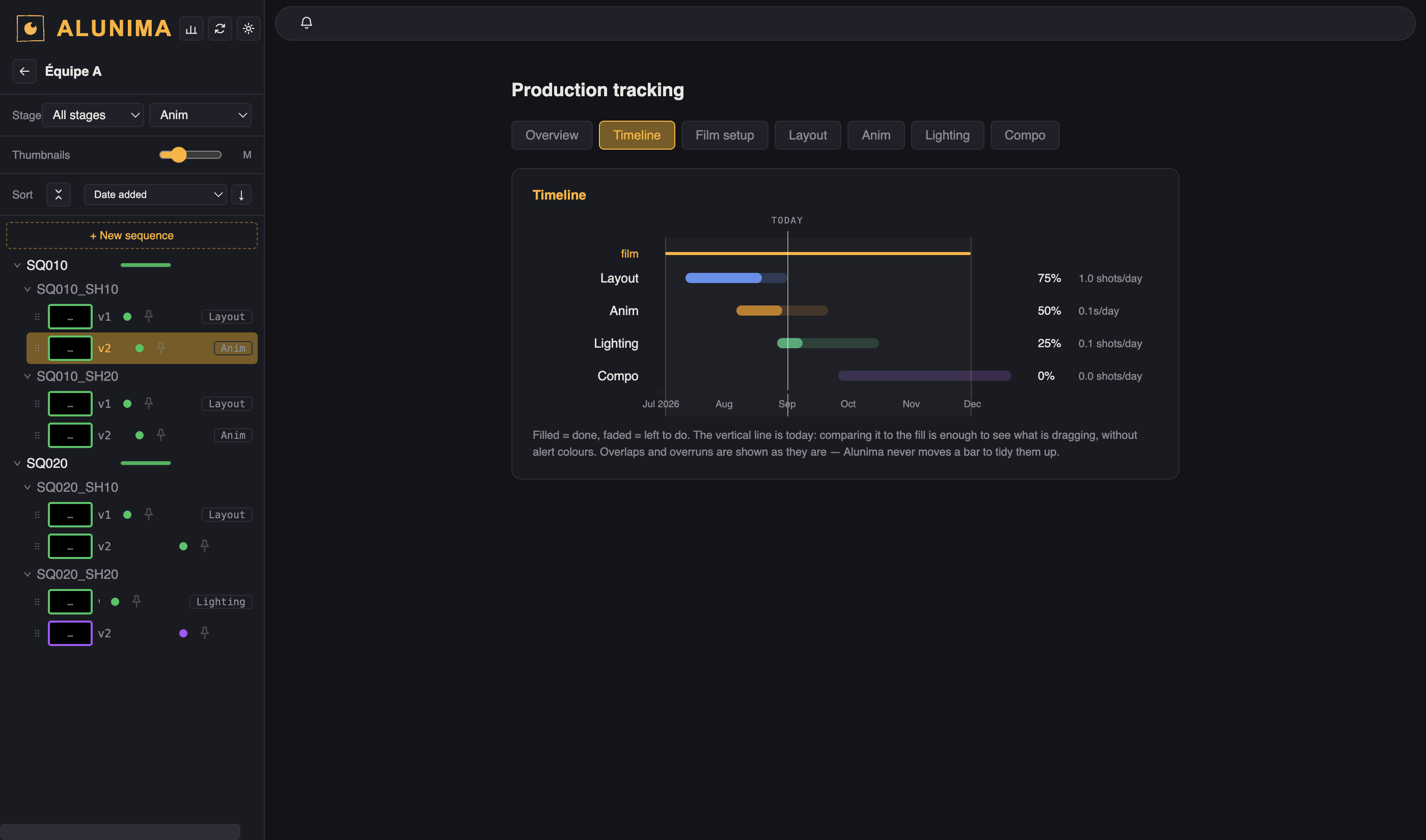
Il n'y a rien de nouveau à saisir : ce sont les dates déjà posées sur la page de chaque étape. Une étape sans dates reste visible, en pointillé hors de l'axe — « pas encore planifiée » est une information aussi, et son pourcentage s'affiche quand même si une partie de son travail a été validée. Le trait ambre du haut est le début et la fin du film, pas une étape.
Le trait vertical est la date du jour, et c'est tout l'intérêt de l'écran : comparer sa position au remplissage suffit à voir ce qui traîne, sans code couleur d'alerte. En animation, une alerte de ce genre serait un mensonge — l'avancement n'est jamais linéaire. Le chiffre honnête, c'est le quota, et il est au bout de chaque ligne.
Alunima constate, elle ne décide pas. Aucune dépendance entre les étapes : jamais une barre n'en déplace une autre, et les chevauchements comme les dépassements sont dessinés tels quels. Une étape qui déborde la fin du film est montrée en train de la déborder. C'est volontaire — un outil qui « corrige » tout seul votre planning est un outil auquel on finit par mentir.
Exporter
Un clic court sur le bouton d'export sort la version ouverte. Un appui long — ou un clic droit — ouvre le panneau, qui propose trois portées :
- cette version, seule ;
- cette séquence — ses plans validés, mis bout à bout ;
- tout le film — tous les plans validés, dans l'ordre de l'arbre.
Comme tous les autres panneaux d'outil, il se déplace où vous voulez et se garde ouvert avec l'épingle de son en-tête.
Les annotations sont incrustées dans l'image, et l'audio est concaténé plan par plan. Un plan retimé sort retimé tant que sa pastille est allumée — seul ou dans un animatique ; éteinte, il sort à son timing d'origine. Les images fixes et les images natives sortent en pleine qualité.
Avec une étape sélectionnée, la lecture et l'export la suivent. Jouer une séquence ou exporter un animatique en regardant l'anim n'enchaîne que les plans validés en anim — un plan non validé dans cette étape est simplement absent, puisque l'animatique montre ce qui est fait. En regardant toutes les étapes, chaque plan se montre au plus loin où il est allé dans le pipeline.
Formats — le réglage de base est WebM/VP9 : libre de brevets et lisible partout. Le MP4 reste disponible quand il vous le faut.
Préférences
L'icône d'engrenage en haut de la barre latérale ouvre les réglages, en quatre onglets.
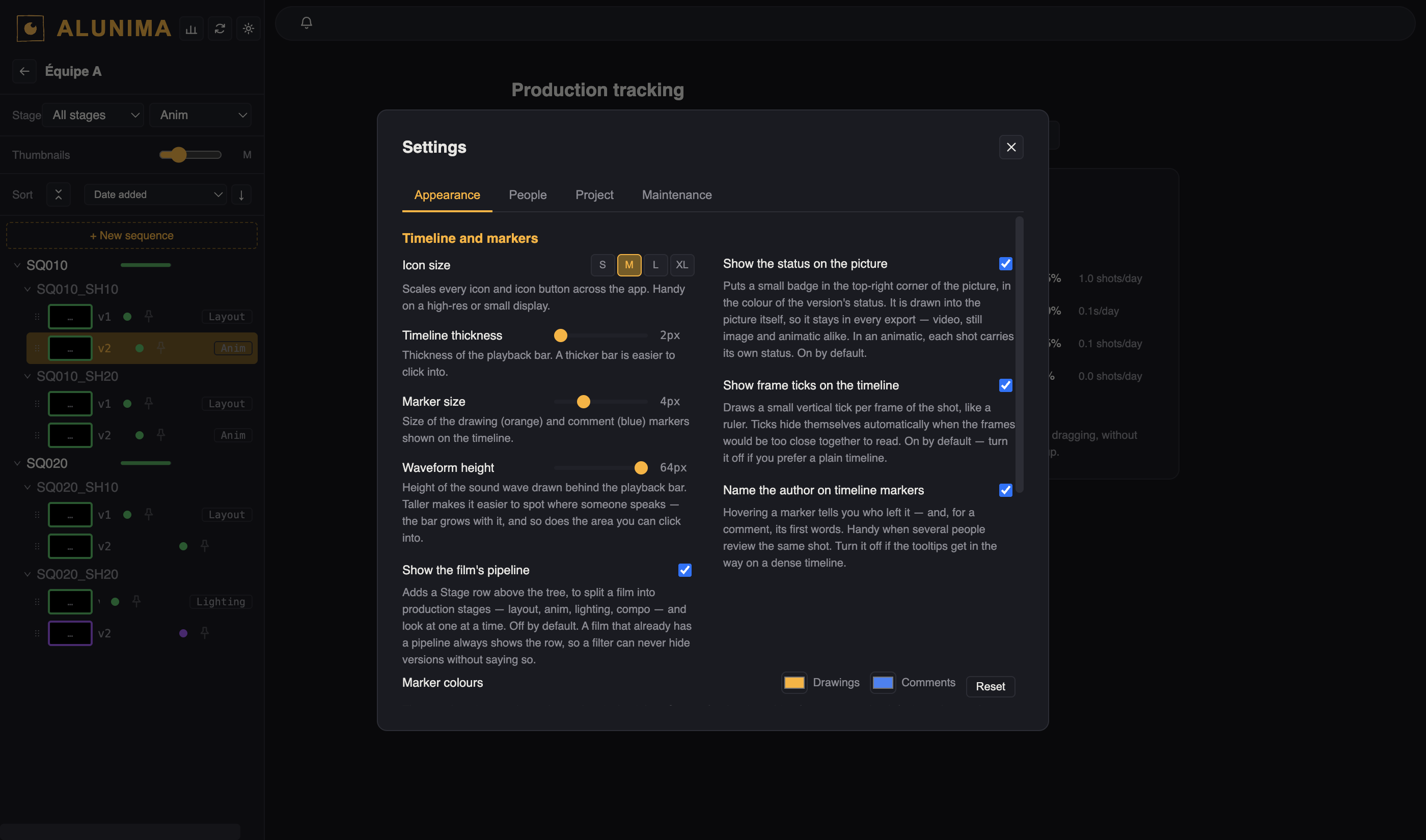
Appearance — l'allure et la lisibilité de l'outil.
- Icon size met toutes les icônes à l'échelle. Utile sur un très grand ou un très petit écran.
- Timeline thickness, marker size et waveform height échangent de la place contre de la facilité : une barre plus épaisse est plus facile à viser, et une waveform plus haute montre mieux où quelqu'un parle.
- Show the status on the picture — la pastille décrite plus haut. Active par défaut.
- Show frame ticks on the timeline dessine un repère par image, comme une règle. Ils s'effacent d'eux-mêmes quand les images deviennent trop serrées.
- Name the author on timeline markers dit qui a laissé un marqueur au survol. À désactiver sur une timeline dense.
- Marker colours — orange pour les dessins, bleu pour les commentaires par défaut. À changer pour distinguer votre timeline de celle d'un collègue.
- Drawing bar permet de masquer les outils dont vous ne vous servez jamais. Leurs raccourcis continuent de fonctionner.
People — qui peut être crédité, et qui écrit dans ce dossier. Les noms sont des libellés locaux qui signent commentaires et dessins, pas des comptes. La seconde liste montre toutes les personnes dont un fichier est dans le dossier, avec la date de leur dernière écriture.
Project — où votre travail est rangé, le dossier des vidéos converties, et la liste de vos projets. Oublier un projet le retire seulement de cette liste : le dossier et tout ce qu'il contient restent intacts.
Cet onglet porte aussi Sync : le raccourci de rafraîchissement, et le rafraîchissement automatique, qui relit le disque à l'intervalle de votre choix. Sur un dossier partagé, il évite de cliquer sur Refresh pour voir les changements des autres.
Et Import defaults : le framerate à supposer quand Alunima ne détecte pas celui de la vidéo, et la qualité utilisée à l'import des images et des PDF.
Maintenance — les outils qu'on espère ne pas avoir à utiliser.
- Repair répare les liens des médias dont le chemin pointe vers une machine qui ne les a plus — typiquement après une migration. Il cherche un fichier de même nom déjà présent dans le dossier.
- Safety copies sont des copies datées de votre projet. Pour revenir à un jour antérieur : quittez Alunima, puis recopiez les fichiers de ce jour-là dans votre projet. Chaque dossier porte une note expliquant où ils vont.
- Diagnostics rassemble ce qu'il faut envoyer pour signaler un problème.
- Start over efface. Lisez ce qui est écrit avant de confirmer.
Raccourcis clavier
Appuyez sur ? à tout moment pour voir cette liste dans l'application — c'est elle qui fait foi.
Lecture
| Touche | Effet |
|---|---|
Espace | Lecture / pause |
Maj + Espace | Jouer les plans validés de la séquence |
Maj + clic sur lecture | Reprendre au plan ouvert au lieu du début |
Maj + clic sur une séquence | Ouvrir ou fermer tous ses plans |
Alt + Maj + Espace | Jouer tous les plans validés du film |
← → | Image précédente / suivante |
↑ ↓ | Marqueur précédent / suivant |
I / O | Poser le début / la fin de boucle sur l'image courante |
X | Effacer les bornes de boucle |
K | Ligne de retime ouverte : poser un marqueur sur l'image montrée |
Dessin et affichage
| Touche | Effet |
|---|---|
B / E | Crayon / gomme |
M | Déplacer le dessin |
S | Pelure d'oignon |
P / Maj + P | Épingler une image fantôme / toutes les effacer |
H | Masquer tous les tracés |
F / Échap | Plein écran / en sortir |
R | Démarrer / arrêter un enregistrement de review |
C | En comparaison Flip : maintenir pour voir B |
Alt + clic | Pipette |
Ctrl (⌃) + glisser, molette | Zoom |
Espace + glisser, clic milieu | Déplacer la vue |
Ctrl/⌘ + Z | Annuler |
1 – 9 | Aller à une version épinglée |
F5 | Rafraîchir depuis le disque |
? | Ouvrir la liste des raccourcis |